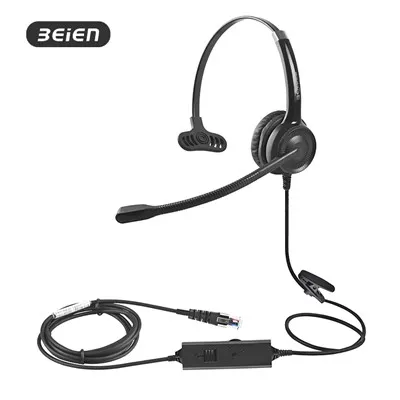
когато моите usb слушалки са свързани, но няма звук
Остави съобщение
Това обикновено се причинява от софтуерни настройки или грешки в конфигурацията; самата повреда на хардуера е по-малко вероятна. Нека отстраняваме неизправностите стъпка по стъпка:
Стъпка 1: Бърза основна проверка (1 минута)
1. Физическа инспекция:
- Проверете дали щепселът на слушалките е поставен докрай в USB порта. Опитайте да използвате различен USB порт (препоръчително е първо да използвате собствените USB портове на дънната платка на гърба на кутията, тъй като предните портове може да не осигурят достатъчно мощност).
- Проверете дали бутонът за заглушаване на линейното управление на слушалките- или самите слушалки е включен, като се уверите, че слушалките не са заглушени.
- Проверете дали колелото за сила на звука на вградения-контролер е намалено до най-ниската настройка.
2. Повторно-включване и рестартиране:
- Изключете USB слушалките, изчакайте няколко секунди и след това ги включете отново. Понякога системата трябва да -разпознае устройството отново.
- Рестартирайте компютъра си: Това е "универсално решение" за много временни софтуерни проблеми.

Стъпка 2: Проверете настройките на звука на системата (основни стъпки)
1. Изберете правилното устройство за възпроизвеждане:
- Start --> Settings --> System -->Звук
- Задайте изходното устройство (високоговорители): Под „Изход“ щракнете върху падащото меню и изберете вашите текущи слушалки (напр. слушалки U17). Не забравяйте да щракнете върху „Задаване по подразбиране“.
- (Win10/11) Отидете на „Настройки“ → „Поверителност и сигурност“ → „Микрофон“ (въпреки че това е за микрофона, понякога е свързано) и се уверете, че опцията „Разрешаване на приложения за достъп до вашия микрофон“ е „Включена“.

2. Проверете свойствата на устройството и обема:
- В настройките на звука щракнете върху „Още настройки на звука“ или отидете директно на „Панел за управление на звука“.
- Раздел „Възпроизвеждане“: Намерете вашите слушалки, изберете „Задаване като устройство по подразбиране“ и в долния десен ъгъл на иконата ще се появи зелена отметка.
- На същата страница щракнете с-десния бутон върху вашите USB слушалки → изберете „Свойства“.
- В раздела „Нива“ се уверете, че всички плъзгачи за сила на звука не са зададени на най-ниското ниво или заглушени (иконата на бутона за изключване на звука не трябва да има червен кръст).
- В раздела „Разширени“ опитайте да премахнете отметката от „Разрешаване на приложенията да поемат изключителен контрол над това устройство“, след което щракнете върху „Прилагане“. Това може да разреши някои софтуерни конфликти.
- Уверете се, че форматът е форматът по подразбиране (напр. 16-битов, 44100 Hz CD качество), не го променяйте произволно.

Стъпка 3: Проверете настройките на комуникационния софтуер/софтуера за управление на повиквания
Това е особено важен момент за слушалките за кол център.
- Отворете софтуера за комуникация, който използвате (като Skype, Zoom, Teams и т.н.) или софтуера за управление на обаждания (като система за кол център).
- Отидете на „Аудио настройки“ или „Настройки на устройството“ на софтуера.
- В опцията „Високоговорители“ или „Устройство за възпроизвеждане“ изберете ръчно вашите USB слушалки вместо „Устройство по подразбиране на системата“.
- Тествайте звука в софтуера (много софтуерни програми имат функция „Тест на високоговорител/микрофон“).
Стъпка 4: Проверете драйверите
- В полето за търсене на Windows въведете „Диспечер на устройства“ и го отворете. Проверете секциите „Аудио входове и изходи“ и „Звук, видео и контролери за игри“ за неизвестни устройства с жълт удивителен или въпросителен знак или ако слушалките ви се показват необичайно.
- If there is an exclamation mark: Right-click on it, select "Update driver" ->„Автоматично търсене на драйвери“. Ако това не помогне, щракнете върху „Деинсталиране на устройството“, след това рестартирайте компютъра си и системата автоматично ще преинсталира драйвера.

Ключови думи: шумопотискащи слушалки най-добра покупка, usb шумопотискащи слушалки, usb слушалки с микрофон, usb слушалки компютър, компютърни слушалки