


защо моите кабелни слушалки непрекъснато прекъсват връзката?
Остави съобщение
Като фабрика, специализирана в слушалки за кол център, ние често срещаме различни проблеми с върнатите слушалки. Кабелните слушалки, които често прекъсват връзката, наистина са разочароващи и това обикновено не е проблем с „връзката“ (като при Bluetooth), а по-скоро поради лош физически контакт или повредено окабеляване, причиняващо периодична загуба на сигнал.
Често срещани причини и решения
No.1 Лош контакт между щепсела на слушалките и жака на устройството или повреда на самия щепсел на слушалките (най-често)
- Мръсотия/отломки: Прах или корозия върху металната част на щепсела или вътре в жака за слушалки на телефона/компютъра може да причини лош контакт.
- Разхлабена връзка: Спецификациите на щепсела и жака може да не съвпадат напълно, жакът може да е стар и разхлабен или щепселът може да не е поставен напълно.
- Повреда: Особено 3,5 мм аудио конектори (обикновено с микрофонна функция, разделени на три или четири сегмента), продължителното насилствено поставяне и отстраняване или огъване може да причини разхлабени вътрешни спойки или скъсани проводници, което води до лош контакт или дори липса на връзка.
Решения:
- Почистване: Използвайте памучен тампон, потопен в малко количество алкохол, за да избършете внимателно металната част на щепсела на слушалките (изчакайте да изсъхне напълно, преди да опитате отново). За жака на устройството внимателно го почистете с вентилатор или мека четка; не използвайте памучен тампон, за да го пробиете със сила.
- Затегнете и тествайте: Уверете се, че щепселът е поставен напълно. Опитайте внимателно да завъртите или регулирате ъгъла на щепсела, за да видите дали звукът се връща.
- Сменете адаптера: Ако използвате адаптерен кабел (като тип -C до 3,5 мм), самият адаптерен кабел може да е точката на повреда. Опитайте да го смените или директно да включите слушалките в устройство с 3,5 мм жак за тестване.
- Разхлабен или повреден щепсел: Ако кабелът на слушалките има повредена изолация или пукнатини, причиняващи лош контакт, можете временно да го поправите с електрическа лента; ако щепселът е повреден, можете да го изпратите само в професионален сервиз за подмяна на кабела.
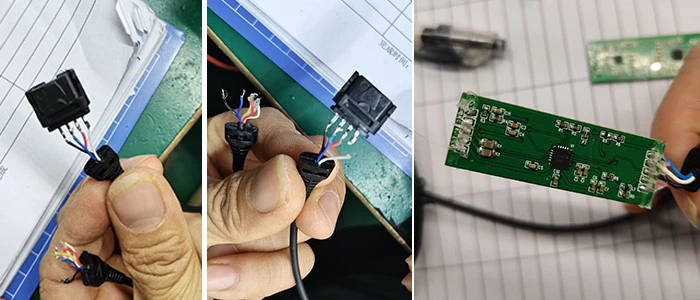
Не. 2 Вътрешна повреда на кабела на слушалките (особено в местата на огъване)
- Симптоми: Ако звукът се промени, когато преместите кабела или го огънете в определена точка, кабелът е повреден.
- Причина: Вътрешните медни проводници може да са частично счупени поради продължително огъване или силно издърпване. Външната гумена обвивка може да изглежда непокътната, но вътрешните проводници вече са повредени. Това е най-честата физическа повреда на кабелните слушалки.
Решение:
- Намерете точката на повреда: Докато възпроизвеждате звук, леко огънете и притиснете кабела (особено близо до щепсела, сплитера и слушалките), за да намерите „критичната точка“, която причинява промяната на звука.
- Временна корекция: Ако намерите точното местоположение, можете да опитате да използвате електрическа лента, за да закрепите тази област, за да предотвратите по-нататъшно огъване.
- Най-доброто решение: Ако слушалките са сменяеми кабели, се препоръчва да смените кабела директно; ако е в рамките на гаранционния период, изпратете го за ремонт; ако гаранцията е изтекла и имате необходимите умения, можете да отрежете повредената част и да я запоите отново; ако слушалките не са скъпи, просто ги сменете.
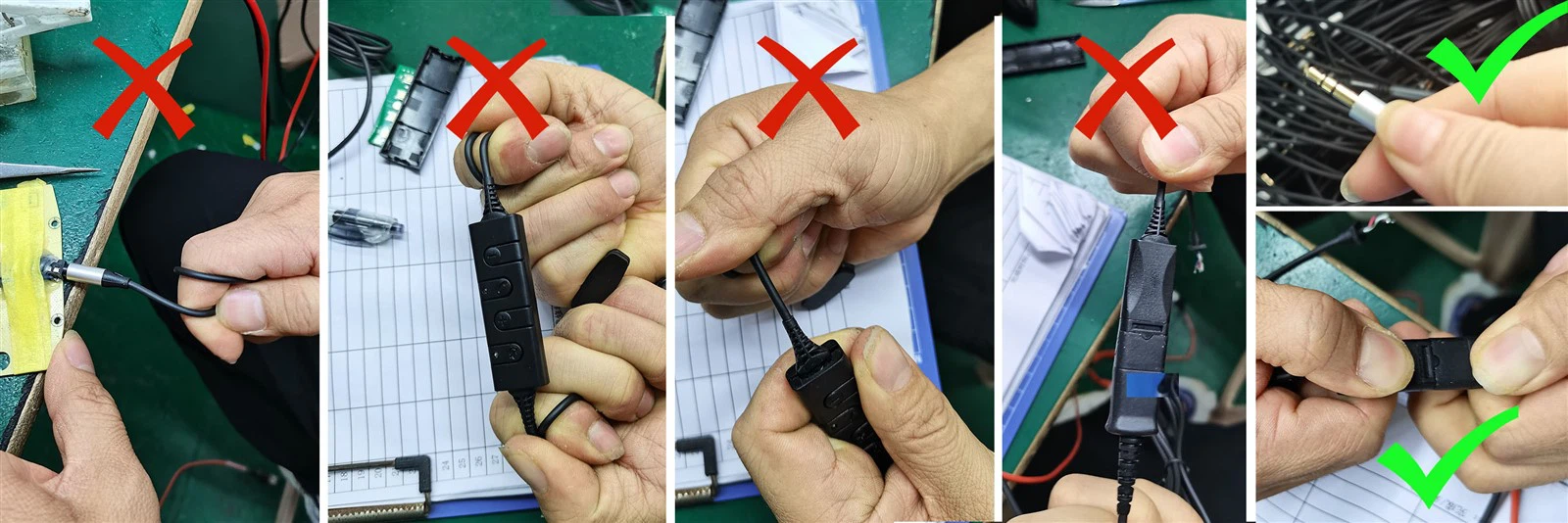
3. Разхлабени спойки вътре в модула за слушалки или сплитера
Вътрешното окабеляване на модула за слушалки или спойките вътре в сплитера може да се разхлабят или кабелите да се скъсат поради продължителна употреба или силно дърпане.
Решение: Това обикновено изисква разглобяване и повторно -запояване. Препоръчително е да го изпратите в професионален сервиз или да го обработите от опитен техник.

4. Проблеми с устройството (аудио източник).
- Повреда на аудио интерфейса: Жакът за слушалки на самия телефон/компютър е повреден.
- Проблеми със софтуера/драйвера: Аудио драйверът на устройството е необичаен или има проблеми със системните настройки (но тази ситуация обикновено не причинява прекъсващ звук, а по-скоро пълна тишина).
Решение:
- Проверете дали е натиснат бутонът за заглушаване на-вграденото управление?
- Тествайте с друго устройство: Включете слушалките в други устройства като телефони или компютри. Ако работи нормално на други устройства, проблемът е в оригиналното устройство; ако проблемът продължава на всички устройства, тогава слушалките са дефектни.
- Проверете системните аудио настройки:
- Start --> Settings --> System -->Звук
- Задайте изходното устройство (високоговорители): Под „Изход“ щракнете върху падащото-меню и изберете вашите слушалки като устройство по подразбиране (напр. слушалки U17).
- Задаване на входно устройство (микрофон): Под „Вход“ щракнете върху падащото-меню и изберете микрофона на слушалките си като устройство по подразбиране (напр. слушалки U17).
- На същата страница щракнете върху „Още настройки на звука“ или „Панел за управление на звука“
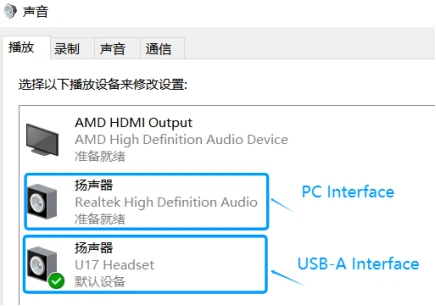
- Раздел „Възпроизвеждане“: Намерете вашите слушалки, изберете „Задаване като устройство по подразбиране“ (напр. слушалки U17), в долния десен ъгъл ще се появи зелена отметка.
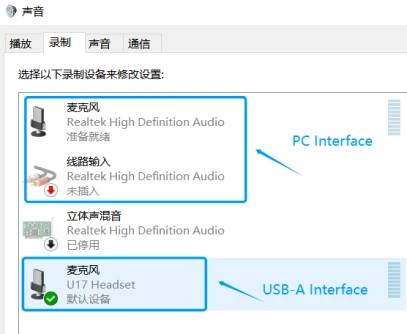
- Раздел „Записване“: USB интерфейс: Намерете вашите слушалки и изберете „Задаване като устройство по подразбиране“ (напр. слушалки U17); в долния десен ъгъл ще се появи зелена отметка.
4. Проверка и актуализиране на драйвери
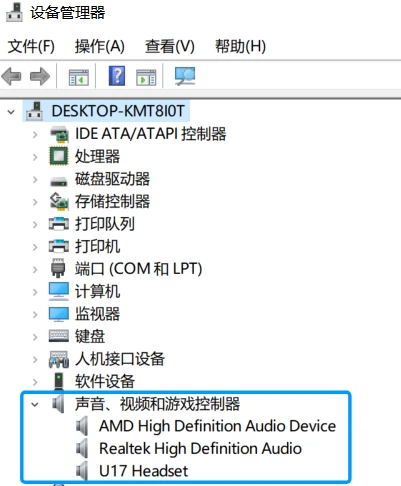
- В лентата за търсене на Windows въведете „Диспечер на устройства“ и го отворете. Проверете секциите „Аудио входове и изходи“ и „Контролери за звук, видео и игри“ за неизвестни устройства с жълт удивителен или въпросителен знак или ако слушалките ви показват някакви аномалии.
- If there is an exclamation mark: Right-click on it, select "Update driver" ->„Автоматично търсене на драйвери“. Ако това не помогне, опитайте „Деинсталиране на устройството“, след което рестартирайте компютъра си; системата автоматично ще преинсталира драйвера.
ключови думи: кабелни слушалки, кабелни слушалки за ухо, кабелни слушалки с микрофон за компютър, слушалки за уши с микрофон, добри евтини слушалки с микрофон


